

Novi termin
Kako unijeti termin, pronaći ili dodati klijenta i odabrati slobodno vrijeme.
Kliknite Novi termin, ili u prikazu Tjedan ili Dan kliknite prazno mjesto u kalendaru. Tada su datum i vrijeme već popunjeni.
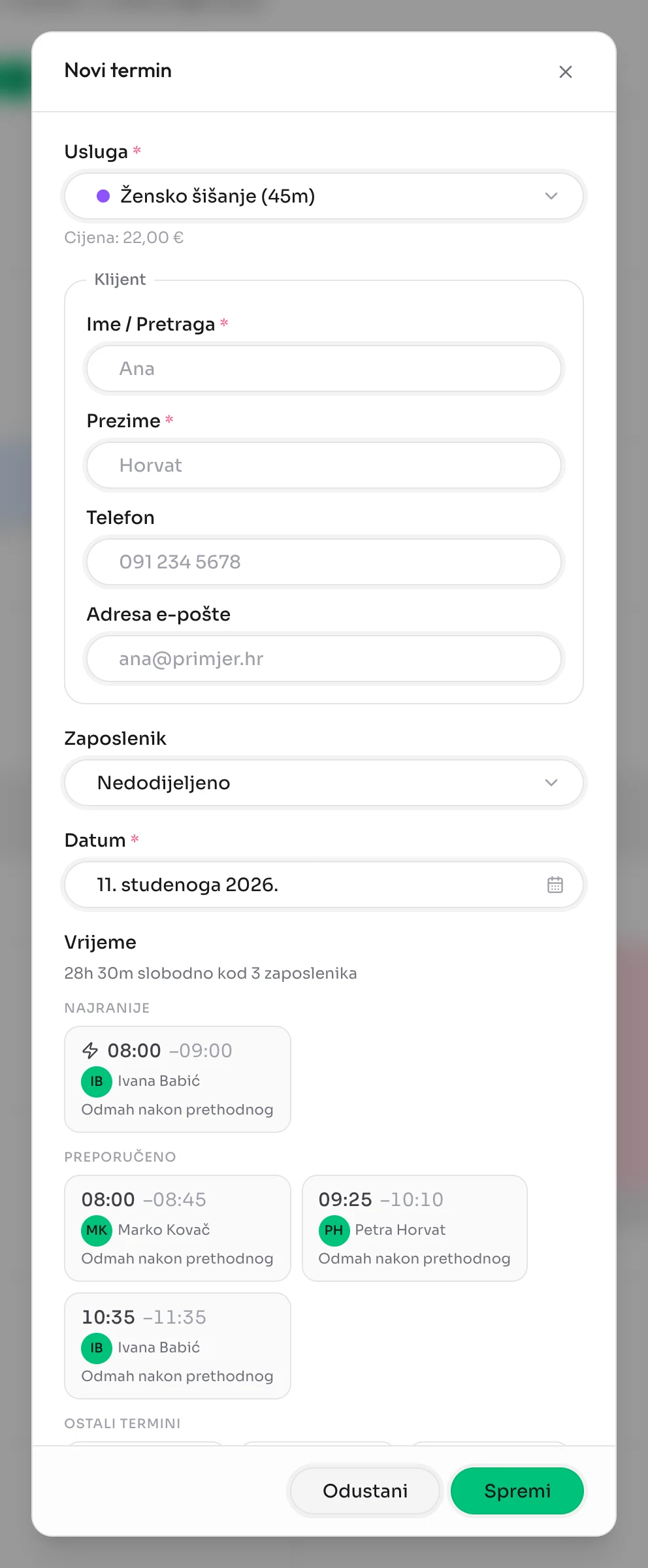
Polja
Usluga — popunjava trajanje, cijenu i boju. Cijena ispod polja je cijena za odabranog zaposlenika. Za nešto što nije na popisu odaberite Prilagođeni termin pa sami upišite naziv, vrijeme i boju.
Klijent — počnite tipkati ime i Appotio će ponuditi postojeće klijente. Ako ga nema, upišite ime i prezime i spremit će se u Klijente. Telefon i adresa e-pošte nisu obavezni, ali bez njih klijentu ne možemo poslati potvrdu ni podsjetnike.
Zaposlenik — tko radi termin. Popis sadrži samo one koji rade tu uslugu. Termin može ostati Nedodijeljen.
Datum — dan termina.
Vrijeme — odaberite jedan od prijedloga ili sami upišite vrijeme.
Predložena vremena
Kad odaberete uslugu, Appotio pretraži raspored i predloži slobodna vremena:
- Najranije je prvo slobodno vrijeme tog dana.
- Preporučeno su vremena koja najbolje slažu dan. Uz svako piše zašto, npr. Zatvara prazninu ili Odmah nakon prethodnog.
- Ostali termini su sva ostala slobodna vremena.
Ako je klijent već dolazio, Appotio uzima u obzir i njegovo uobičajeno vrijeme i zaposlenika. Klik na prijedlog postavlja i vrijeme i zaposlenika, s trajanjem za tu osobu.
Želite li upisati vrijeme sami, kliknite Sam odaberi vrijeme. Predloži vrijeme vraća prijedloge.
Kad se termin ne uklapa
Ako se termin preklapa s drugim terminom, pauzom ili odsutnošću, ili je izvan radnog vremena, Appotio pri spremanju kaže što je problem. Možete Promijeniti vrijeme ili Ipak spremiti.
Preklapanje nije zabranjeno, jer ponekad ga želite namjerno. Klijenti online takvo vrijeme nikad ne dobivaju.
Što dobiva klijent
Termin koji unesete odmah je potvrđen i klijent dobiva potvrdu kanalom koji ste odabrali u Postavke → Obavijesti. Prije termina dobiva i podsjetnike koje ste uključili.
Ako je dosegnuta dnevna granica e-pošte, termin se ipak spremi, a Appotio vam to javi da možete nazvati klijenta.
Termin u prošlosti
Možete upisati i termin koji je već bio, npr. klijenta koji je došao bez najave. Takav termin možete ispravljati još 24 sata, a nakon toga se više ne mijenja.